家里一个域名, 自己一个域名, 但 nas 只有一个, 本文将介绍如何给 nas 配置多个域名并加上 ssl
1. 环境
- 群晖 DSM 7.0
- DNS 服务商 cloudflare (两个域名购买自不同地方, 但都在 cloudflare 托管, 这个很简单就不赘述了)
- SSL 证书服务商 letsencrypt
2. 配置多个域名
参考[1]
2.1. 获取 cloudflare api
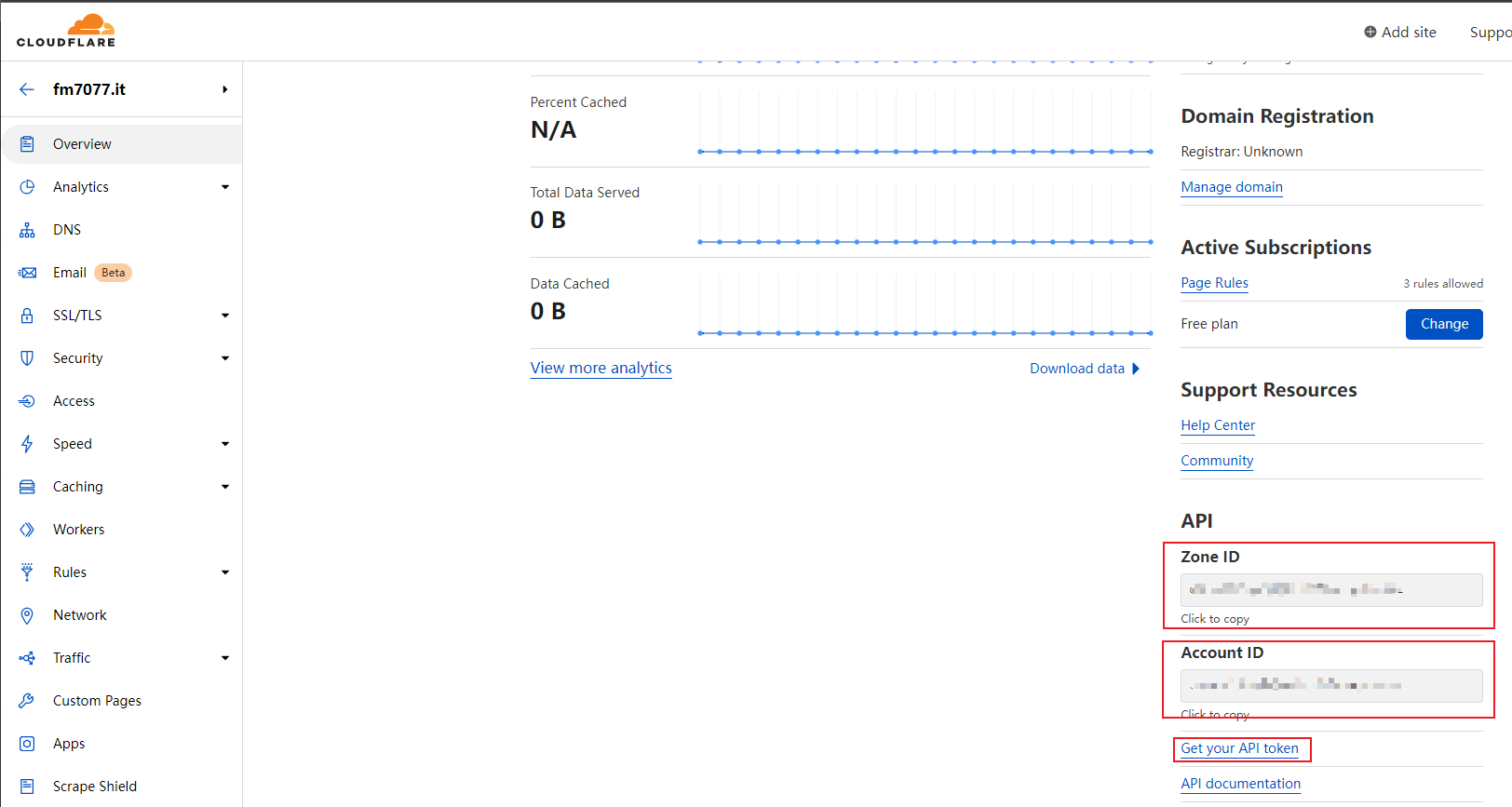
在 cloudflare 域名总览页可以获取到 ZoneID
点击 Get your API token -> Create Token.

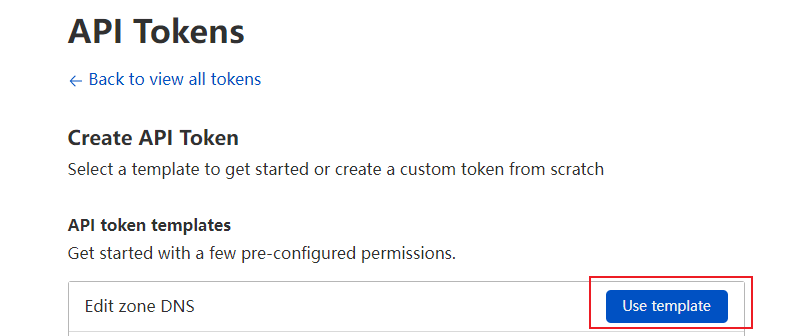
选择 Edit zone DNS 模板
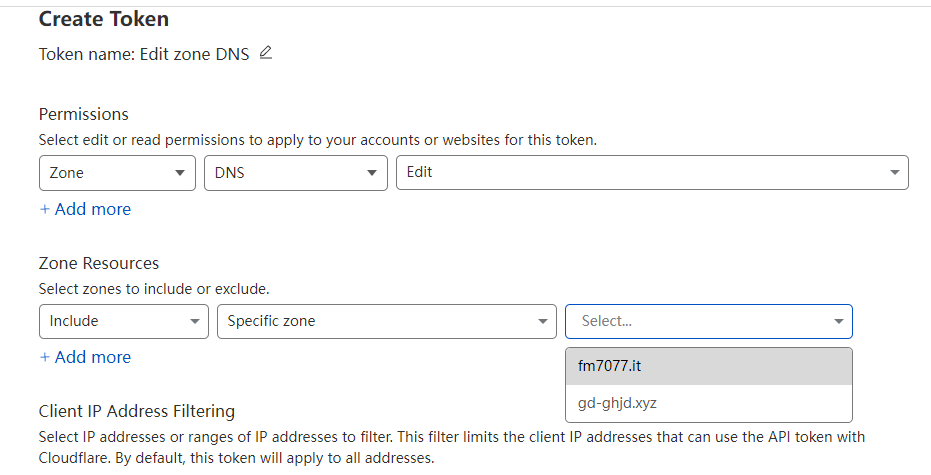
选择要实现 DDNS 的域名如下图:
点击 Continue to summary
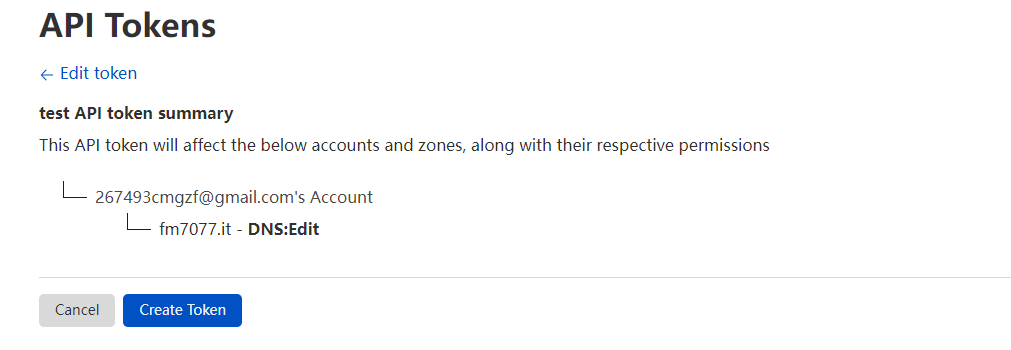
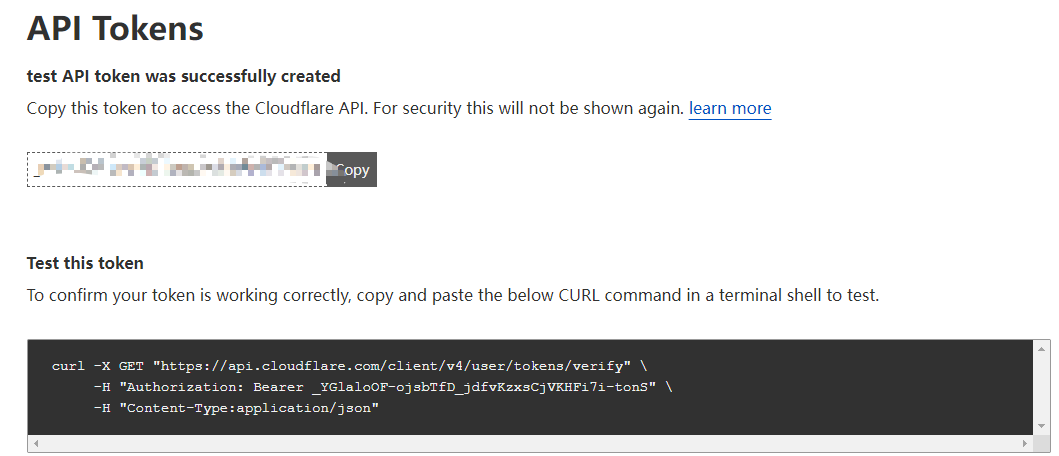
点击 Create Token 获得生成的 API Token. 注意该 Token 只会显示一次, 要记得保存.
2.2. 配置群晖
通过 SSH 登录群晖, 并切换 root 账户.
下载 cloudflare 脚本, 官方推荐放到 /sbin/cloudflareddns.sh 下.
修改脚本的第六行 proxy=”true” 为 proxy=”false” 不要走 CDN 代理
1 | wget https://raw.githubusercontent.com/joshuaavalon/SynologyCloudflareDDNS/master/cloudflareddns.sh -O /sbin/cloudflareddns.sh |
运行以下代码代码, 将 cloudflare 添加到群晖的 ddns 列表中
1 | cat >> /etc.defaults/ddns_provider.conf << EOF |
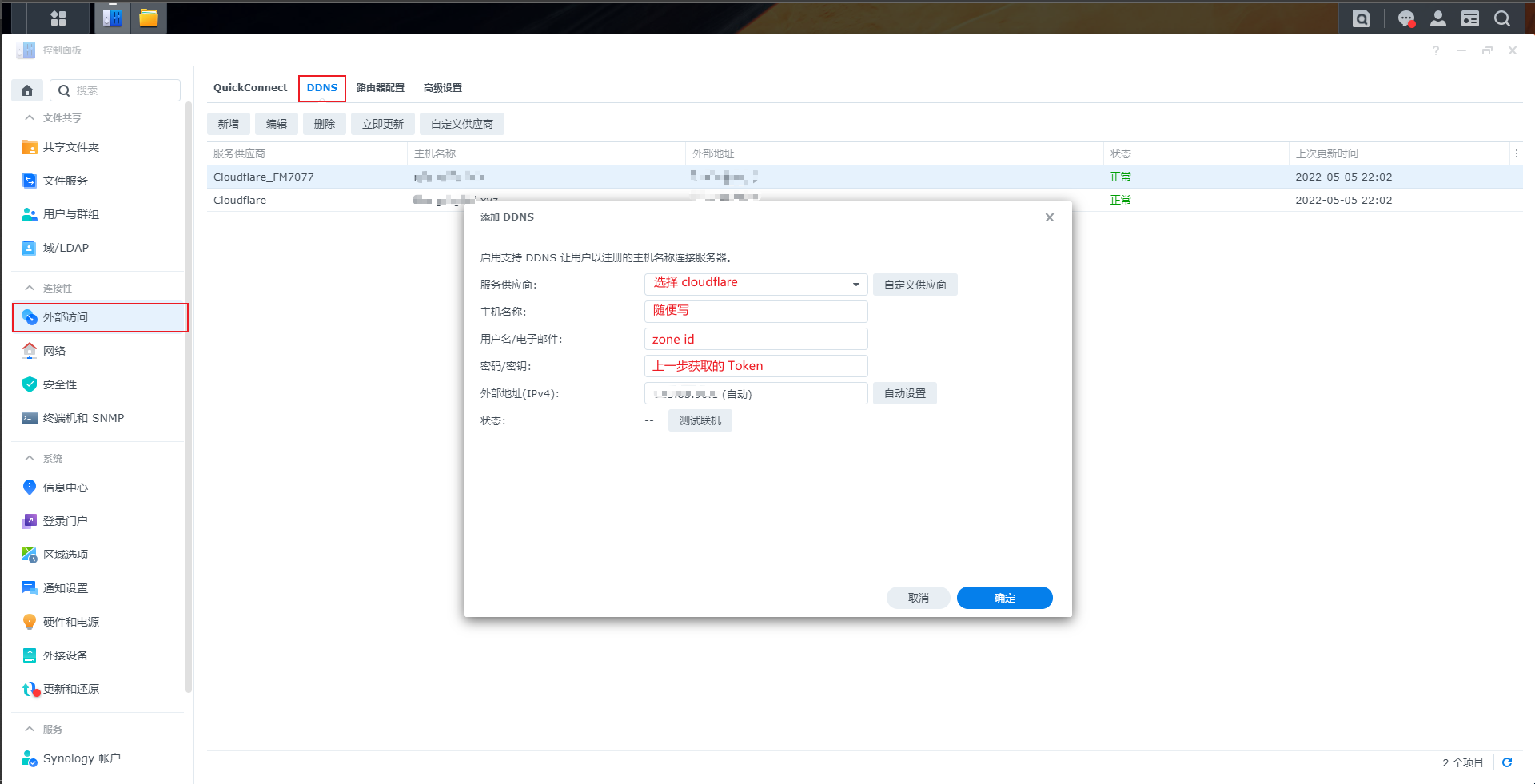
登录群晖 DSM -> 控制面板 -> 外部访问 -> DDNS -> 新增.
选择服务提供商, 主机名称随便写, 用户名/电子邮箱填 zone id, 密码/密钥填上一步获取到的 Token
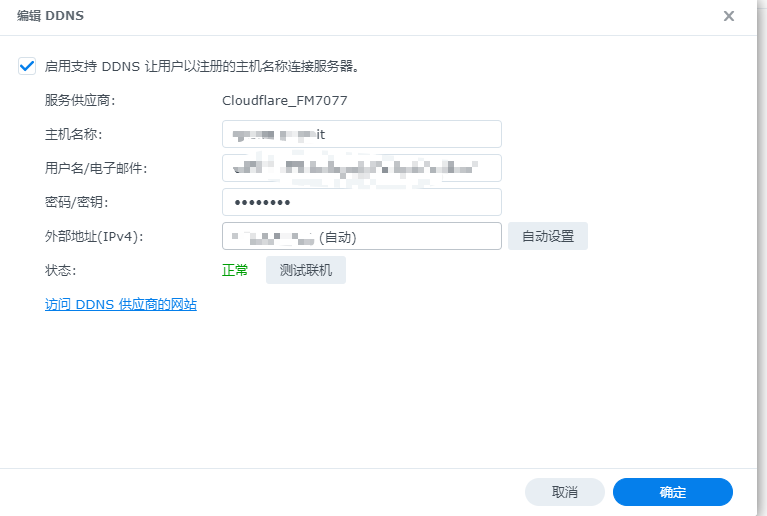
至此完成了第一个域名的绑定.
2.3. 第二个域名
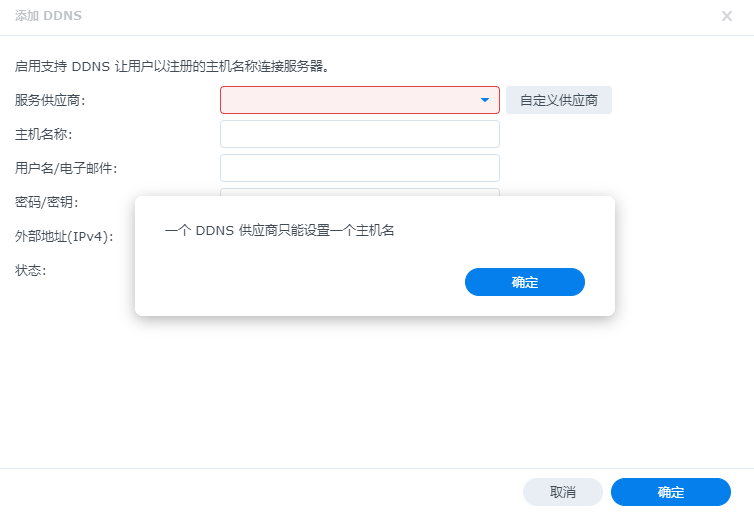
第二个域名配置过程基本一致, 唯一不同的是: 添加到群晖 ddns 列表的名称要改一下. (当然了, 如果两个域名是不同的 DNS 服务商是不需要这一步, 直接走一遍 2.2. 即可.)
1 | cat >> /etc.defaults/ddns_provider.conf << EOF |
然后再走一遍 2.2.
为什么要这样呢?
配置 SSL
编辑 config 文件如下
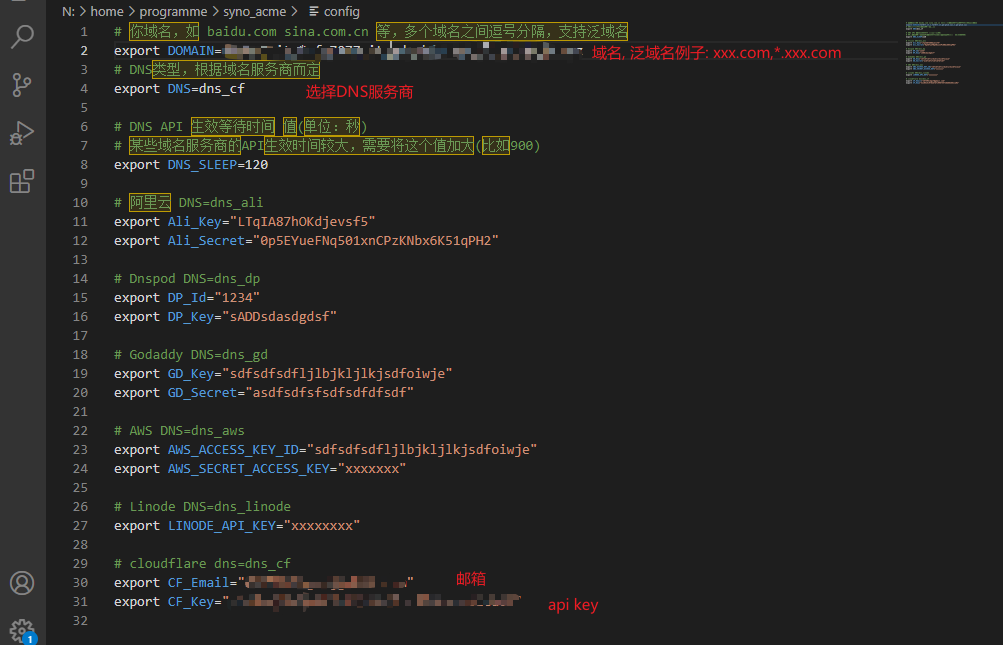
ssh 进入 nas, 以 root 身份运行
1
2
# 在 syno_acme 路径下
./cert-up.sh update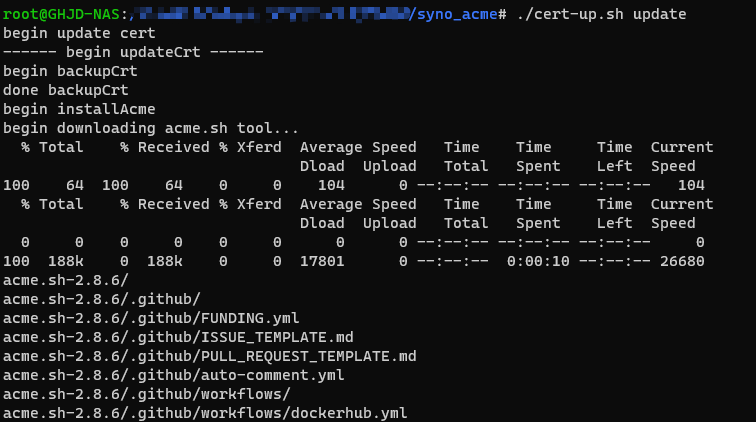
脚本会自动下载 acme 脚本, 并通过 acme 脚本申请证书. 第一次要验证你拥有该域名会有些慢, 后面就快了.
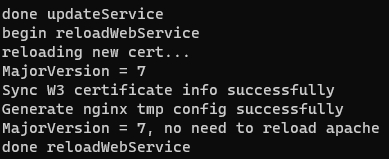
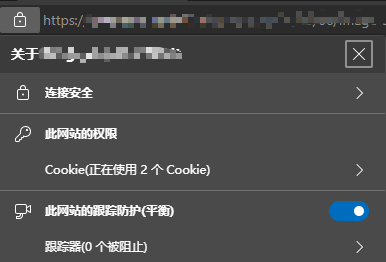
要注意, web station 的内容要重启后才能生效.